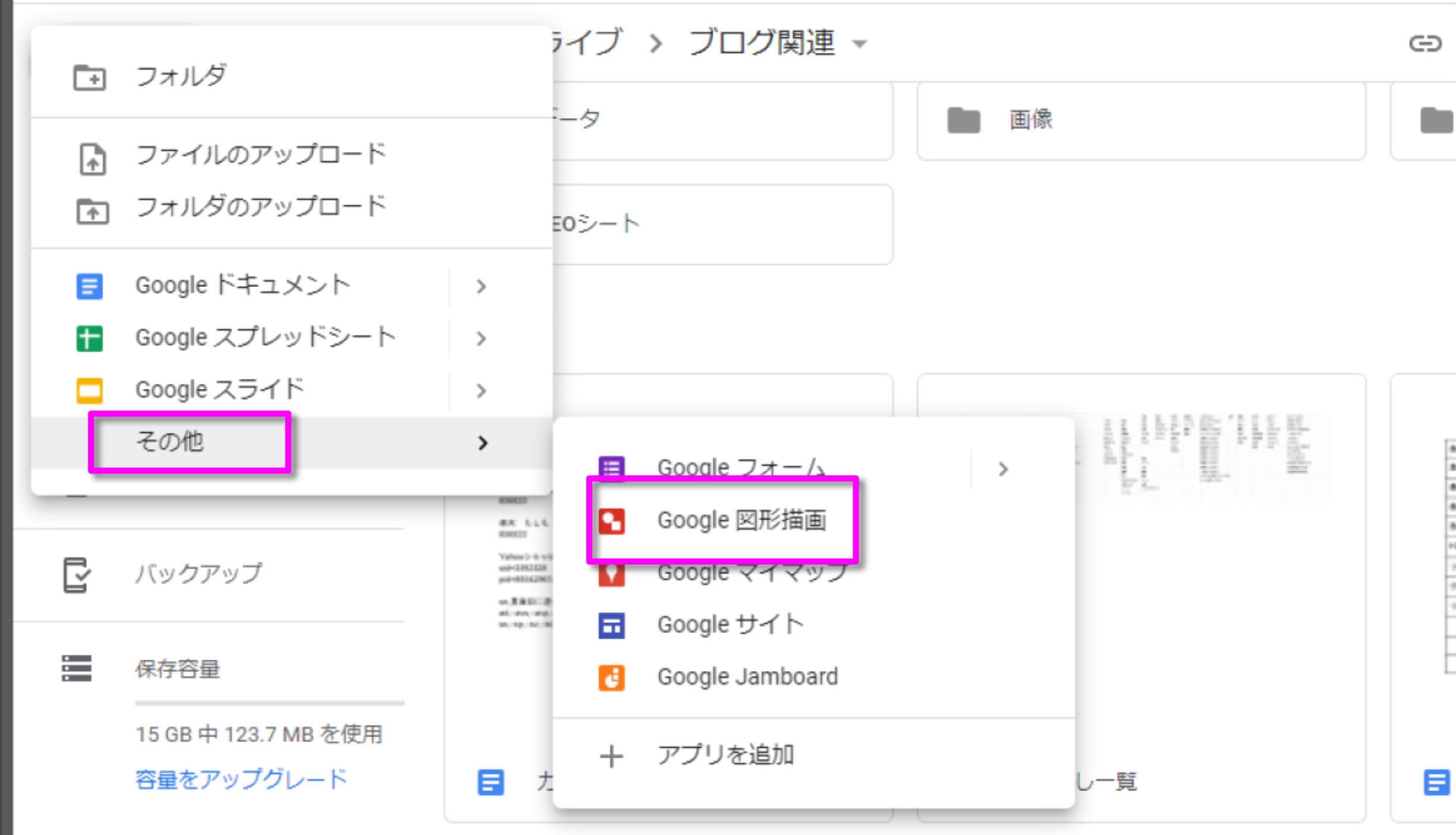
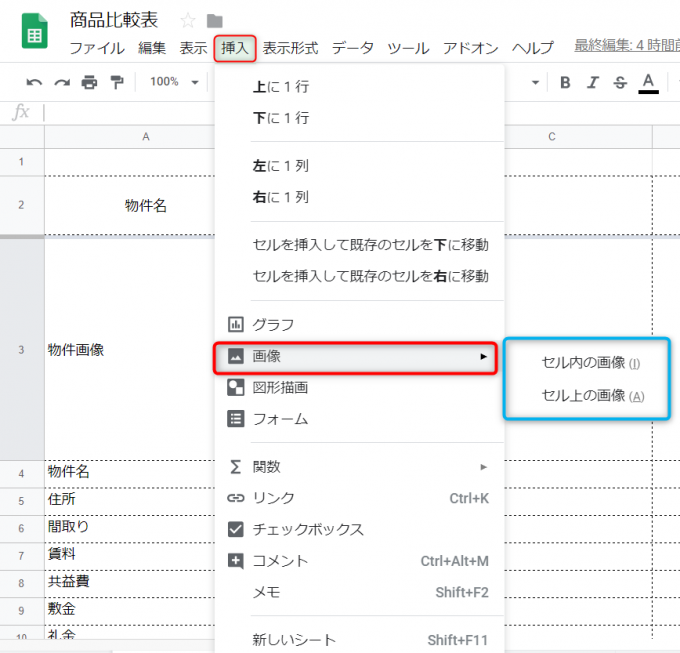
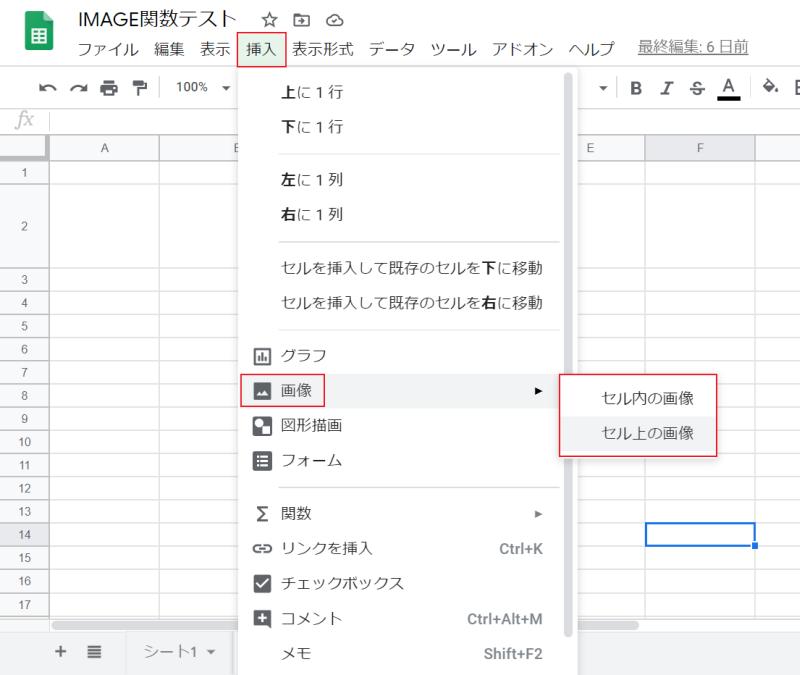
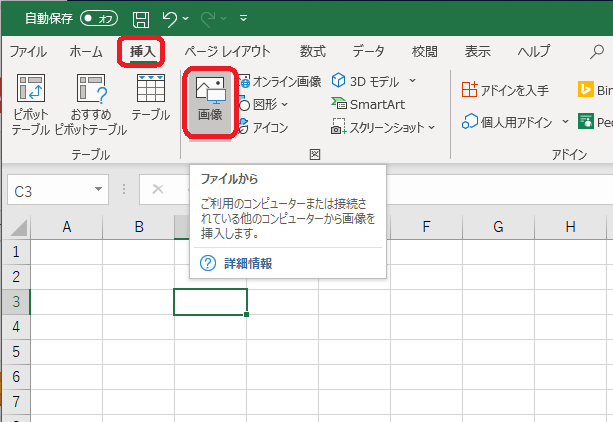
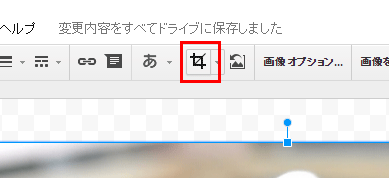
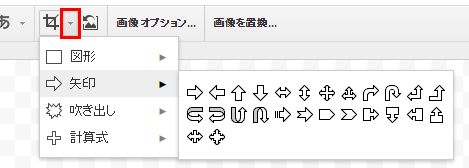
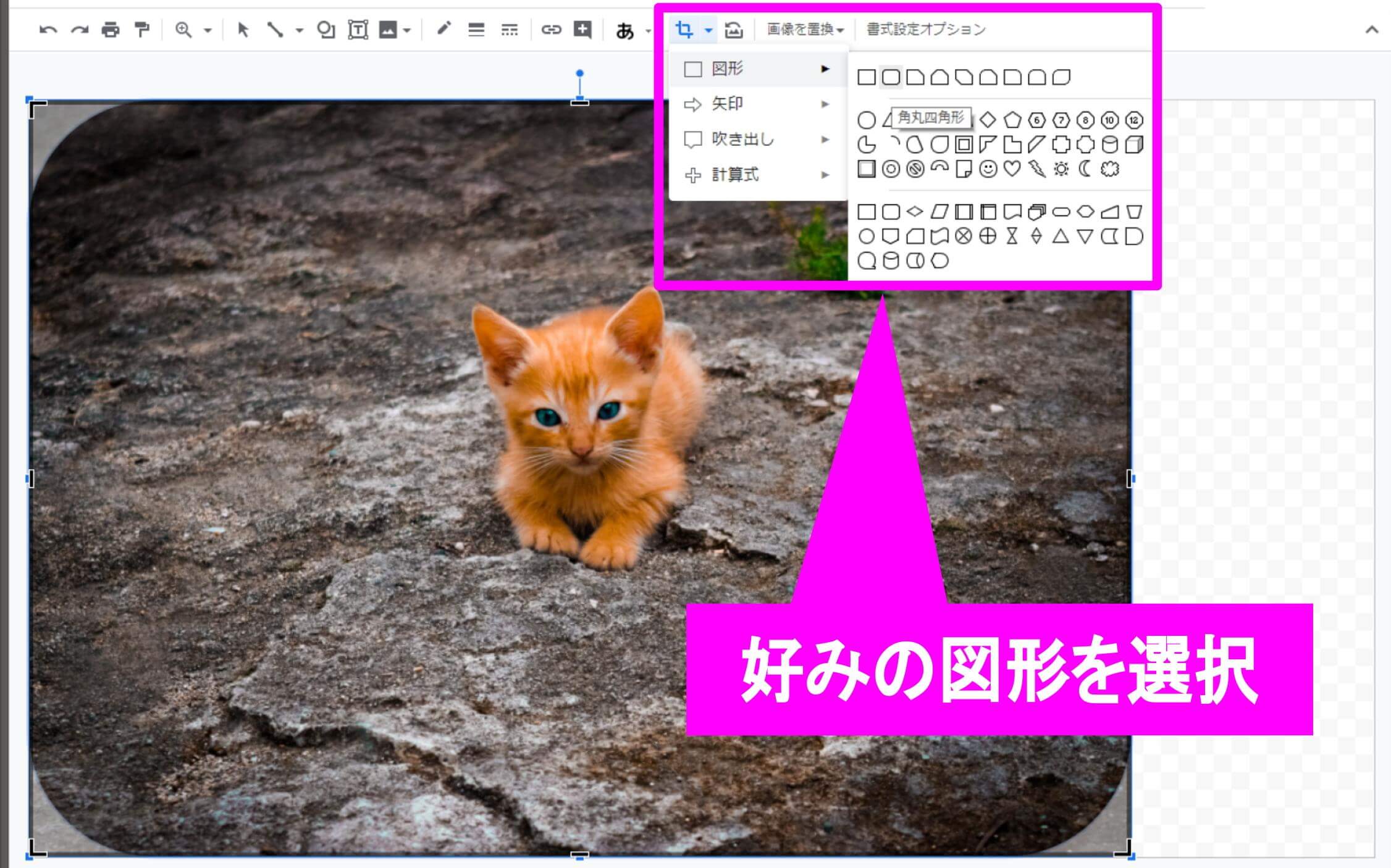
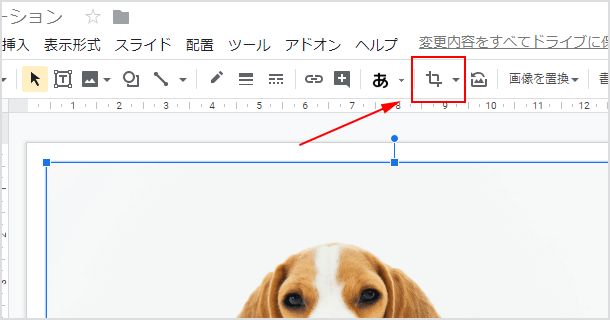
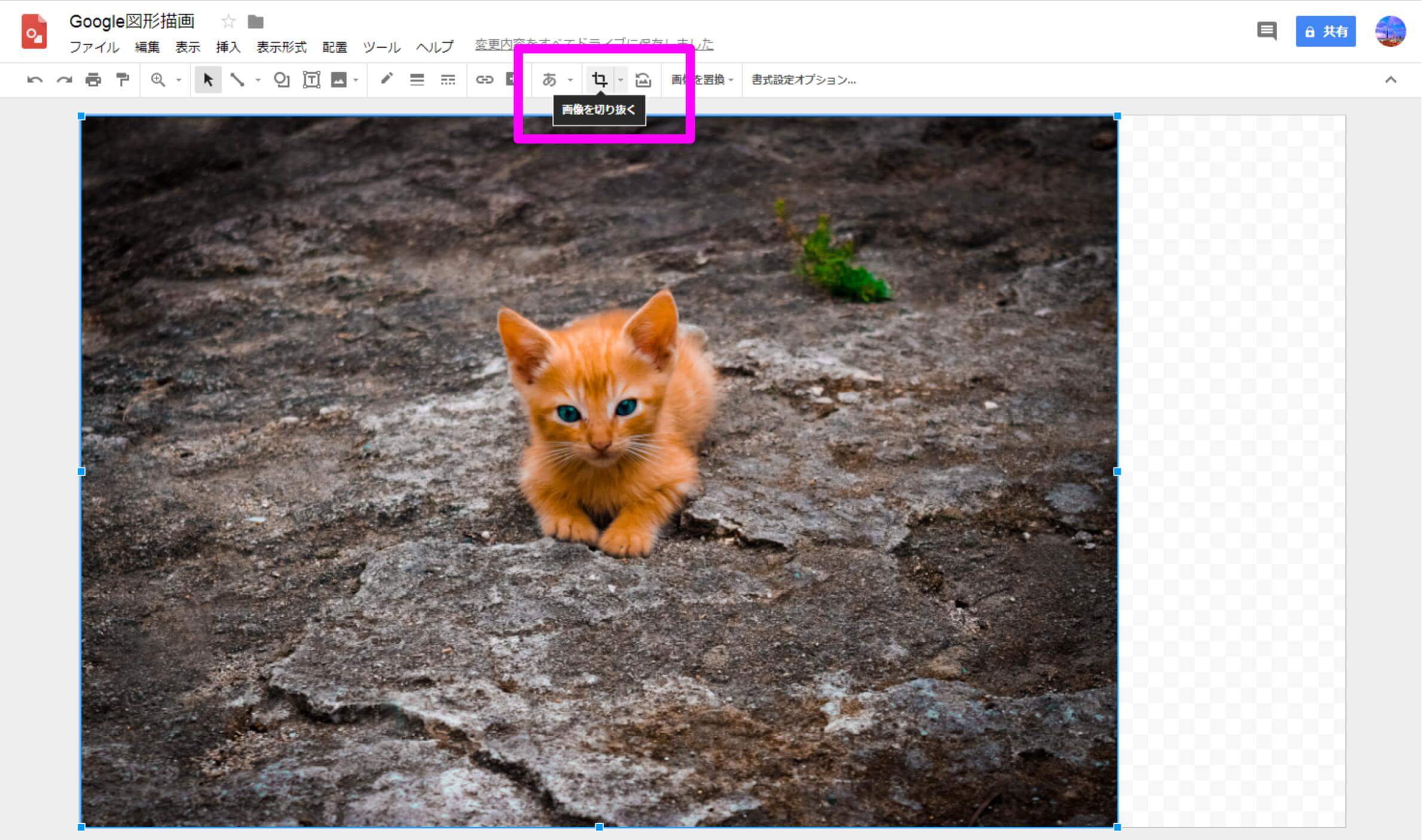
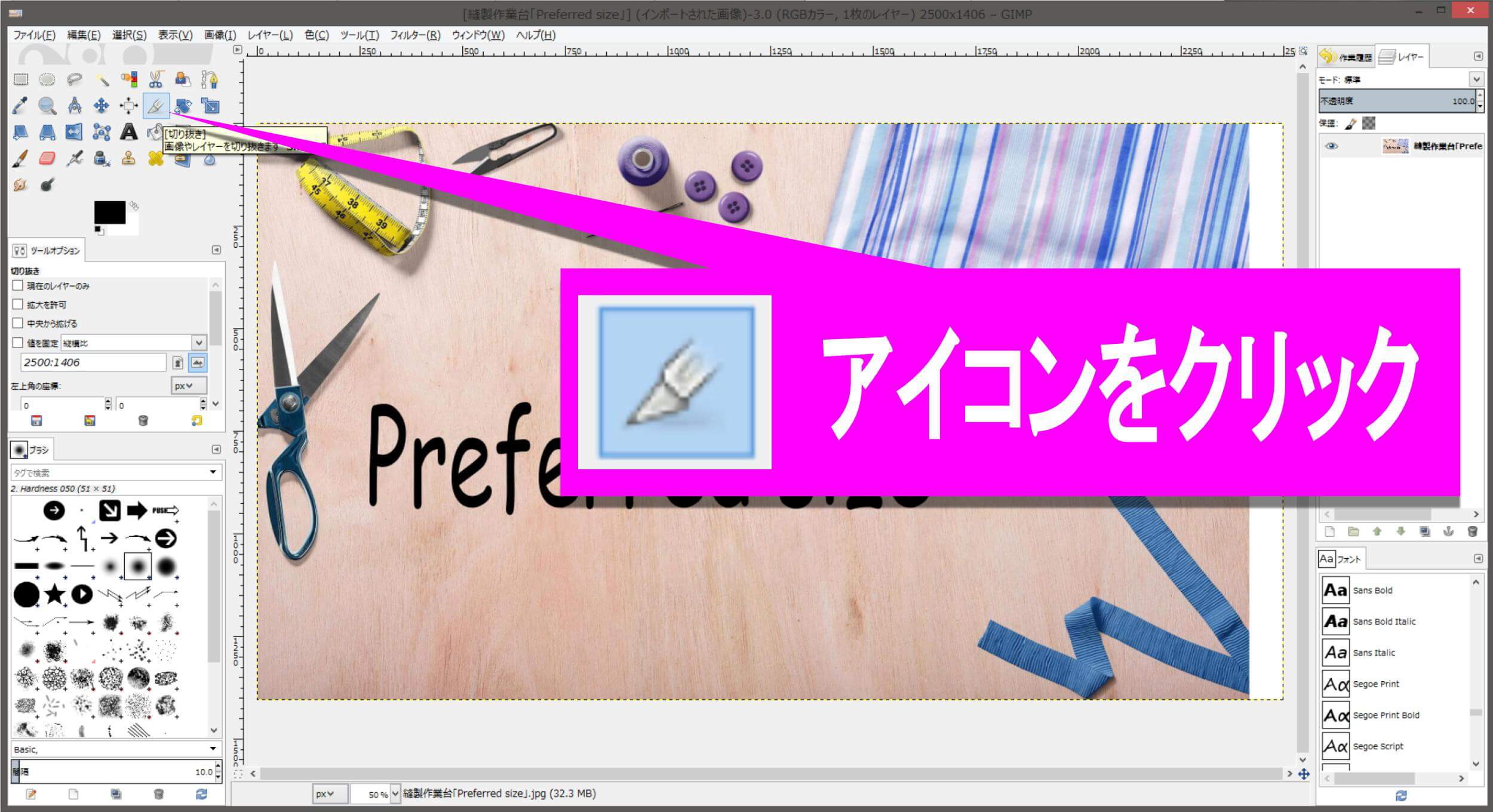
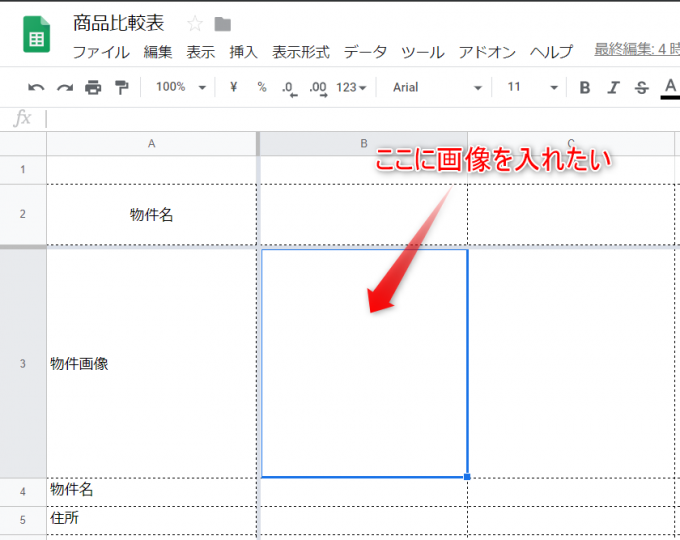
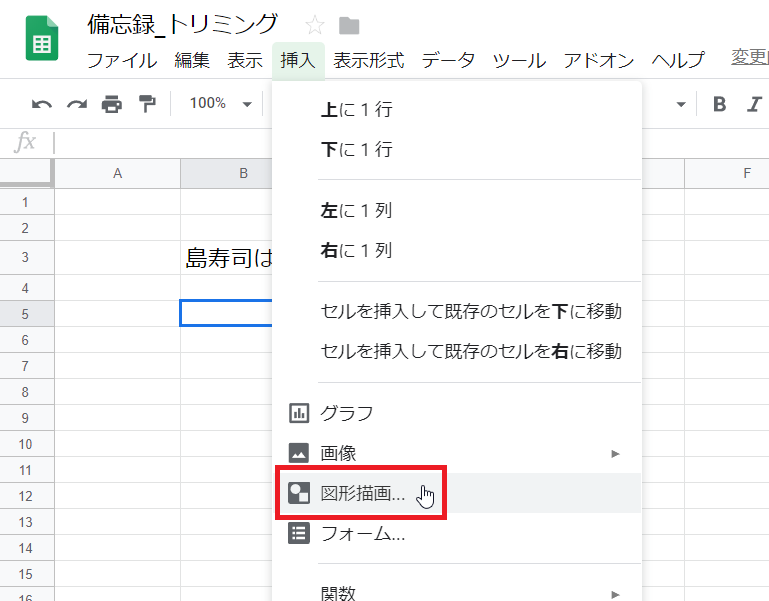
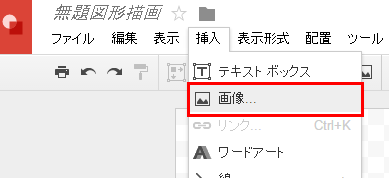
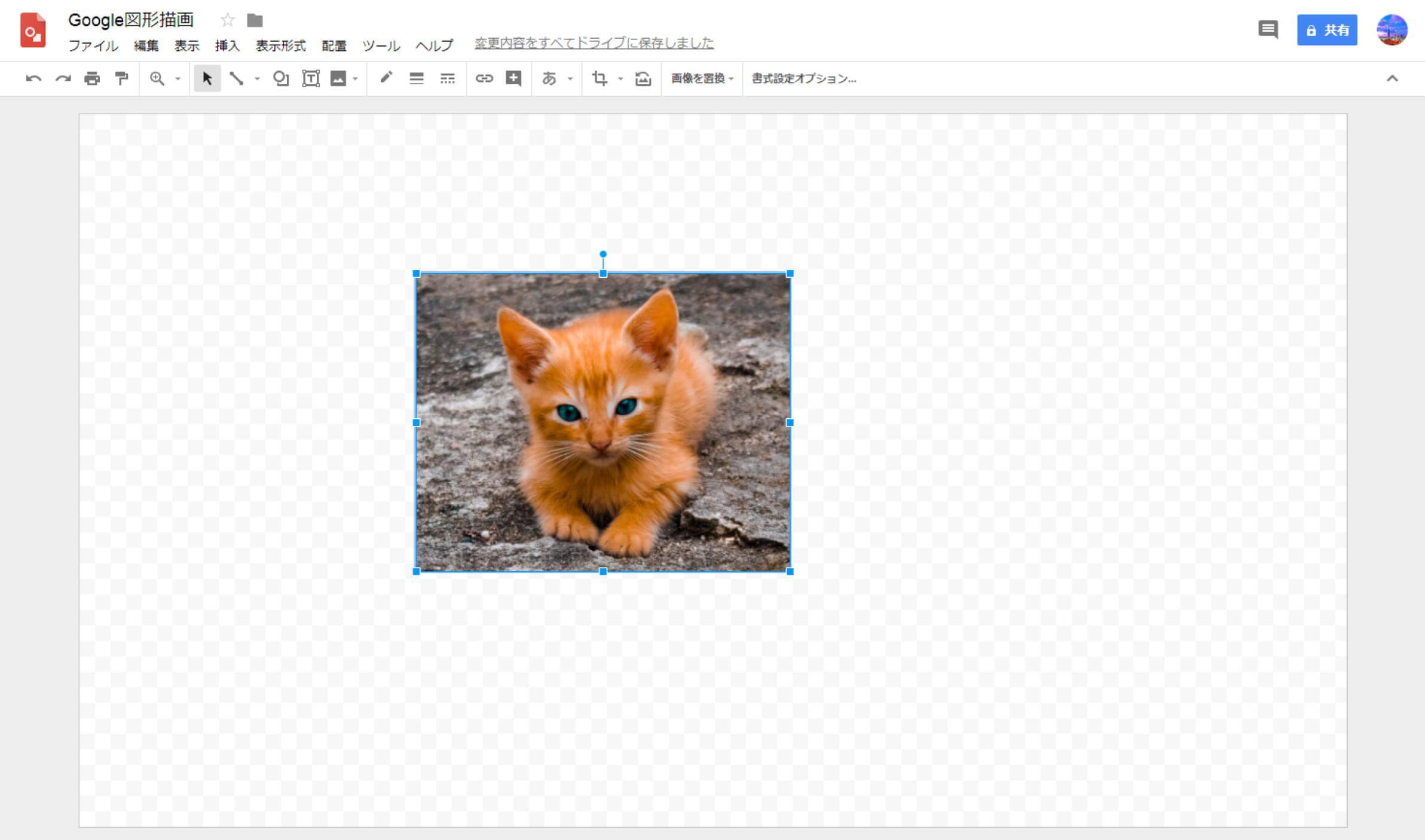
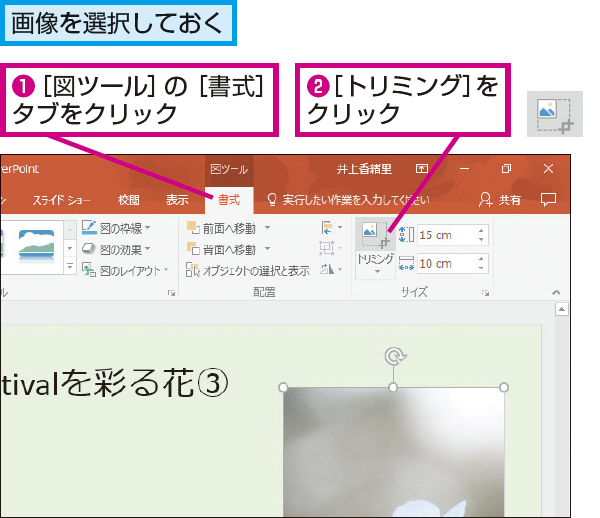
挿入 > 画像 をクリックし、トリミングする写真を選択・アップロードしてください。 写真をトリミングするには下図のツールを使います。 アイコンをクリックしてください。
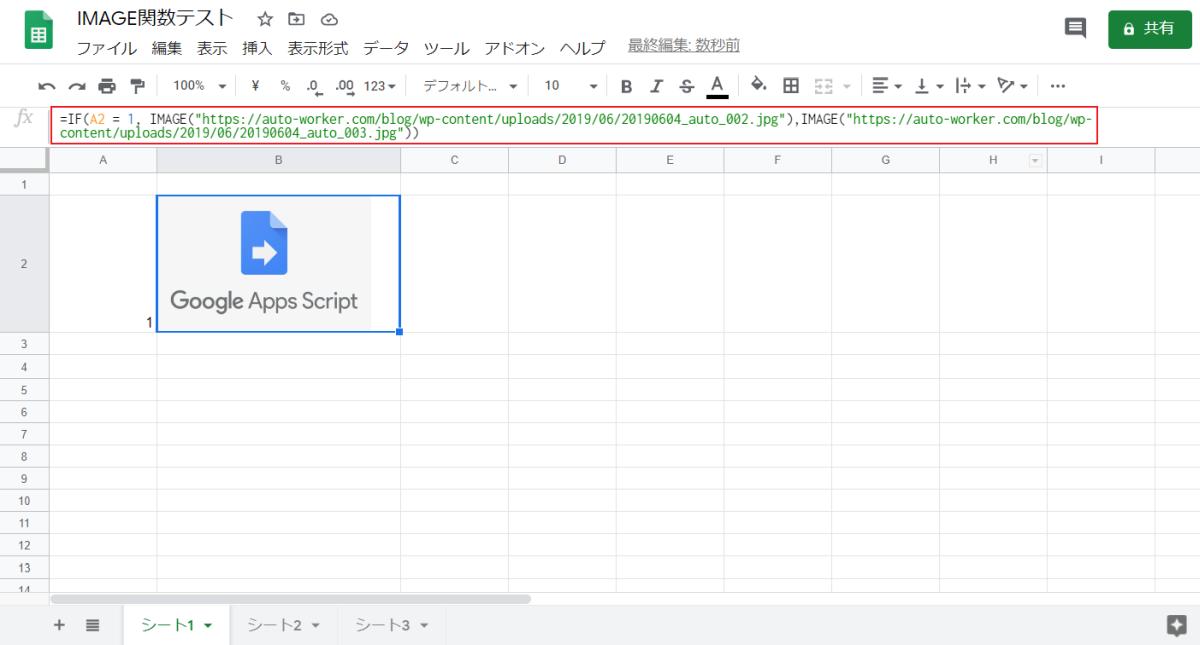
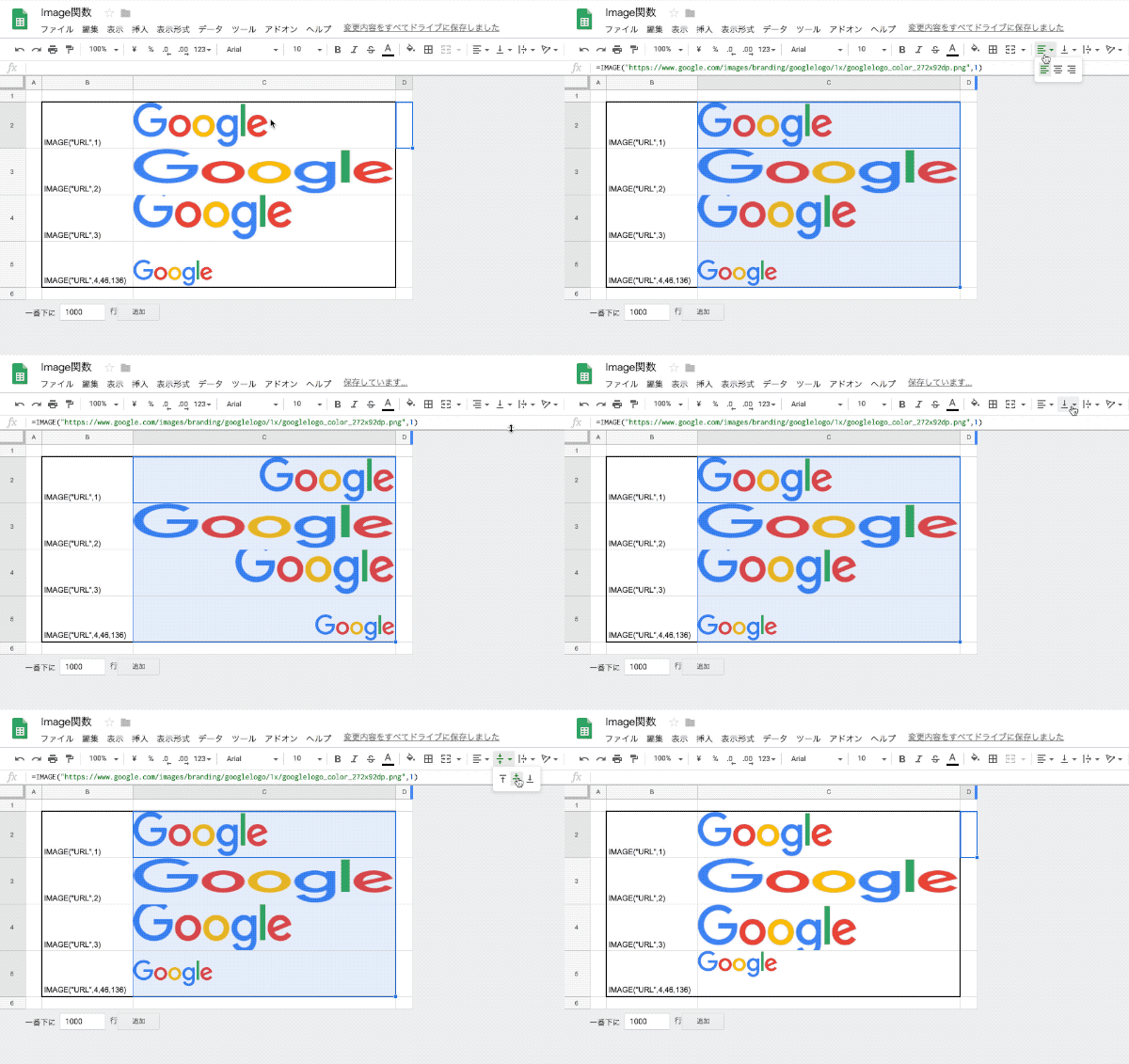
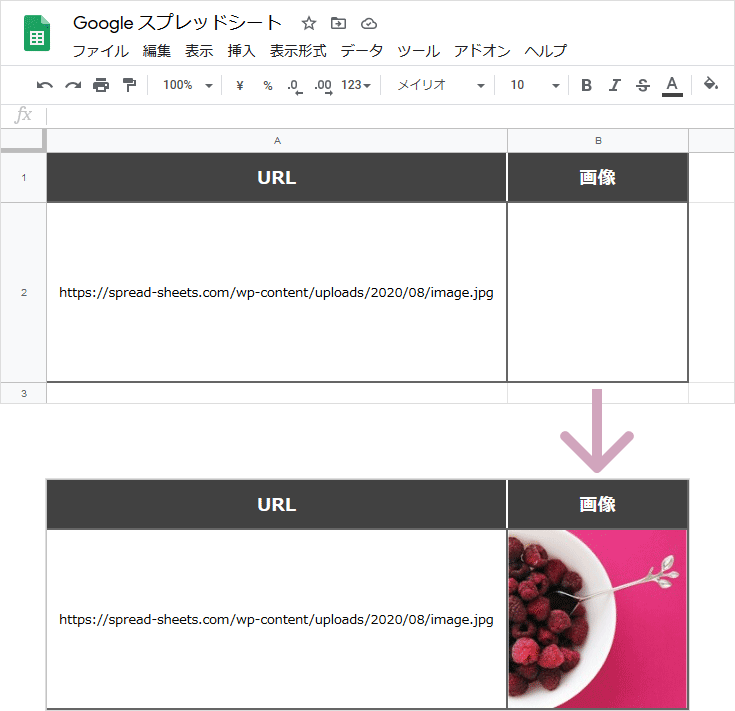
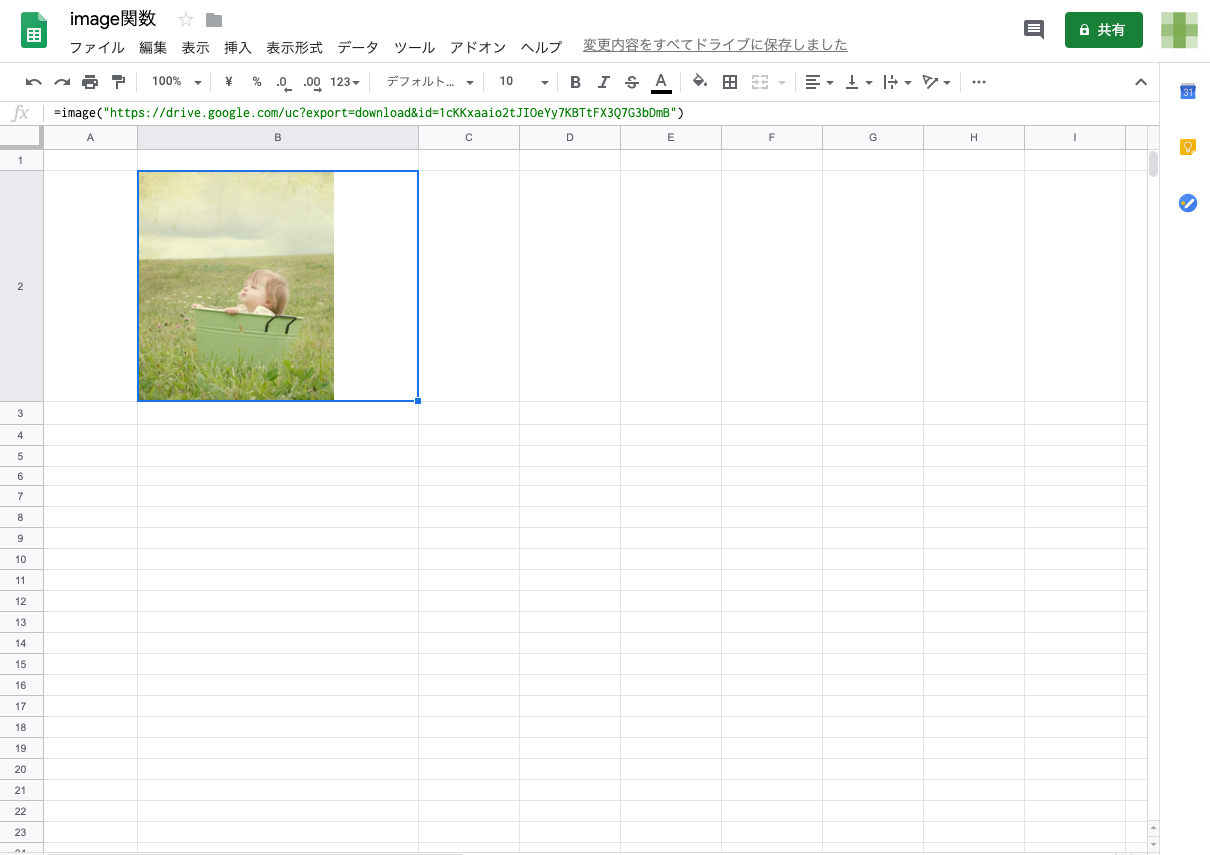
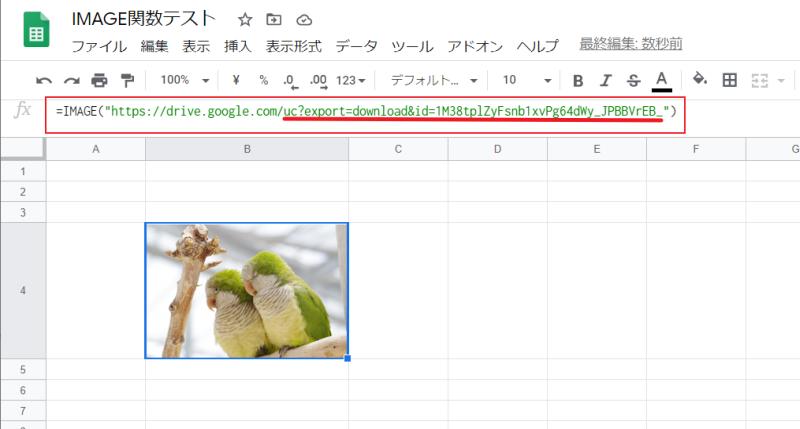
Google スプレッドシート 画像 トリミング- Google スプレッドシート tanida 選択したセル範囲を画像として挿入するGoogleスプレッドシート ツイート; webページの画像を参照する今回は、webページにある画像をスプレッドシートから参照するimage関数を紹介します!image関数構文=image( url, , , )url: 取得したい画像のurlを指定します。「"」ダ続きを読む
Google スプレッドシート 画像 トリミングのギャラリー
各画像をクリックすると、ダウンロードまたは拡大表示できます
 |  |  |
 |  |  |
 |  | |
 |  |  |
「Google スプレッドシート 画像 トリミング」の画像ギャラリー、詳細は各画像をクリックしてください。
 |  |  |
 |  |  |
 |  |  |
 |  |  |
「Google スプレッドシート 画像 トリミング」の画像ギャラリー、詳細は各画像をクリックしてください。
 |  |  |
 |  |  |
 |  |  |
 |  |  |
「Google スプレッドシート 画像 トリミング」の画像ギャラリー、詳細は各画像をクリックしてください。
 |  | |
 |  | |
 |  |  |
 |  |  |
「Google スプレッドシート 画像 トリミング」の画像ギャラリー、詳細は各画像をクリックしてください。
 |  | |
 |  |  |
 |  |  |
 |  |  |
「Google スプレッドシート 画像 トリミング」の画像ギャラリー、詳細は各画像をクリックしてください。
 |  | |
 |  |  |
 |  |  |
 |  | |
「Google スプレッドシート 画像 トリミング」の画像ギャラリー、詳細は各画像をクリックしてください。
 |  |  |
 |  |  |
 |  |  |
 |  |  |
「Google スプレッドシート 画像 トリミング」の画像ギャラリー、詳細は各画像をクリックしてください。
 |  |  |
 |  |  |
 |  |  |
 |  |  |
「Google スプレッドシート 画像 トリミング」の画像ギャラリー、詳細は各画像をクリックしてください。
 |  |  |
 |  |  |
画像を選択します。 置換 または 選択 をクリックします。 スプレッドシートの画像を置き換える方法については、こちらをご覧ください。Google スライドでは、写真、動画、音声を追 画像をドラッグする 重要 この機能は Google スプレッドシートではご利用いただけません テキストと画像をコピーし Googleスプレッドシートの裏ワザ・アドオン・ショートカット16選 Google が提供するクラウドサービスである「 Google ドライブ」
Incoming Term: google スプレッドシート 画像 トリミング,


0 件のコメント:
コメントを投稿